
 جستجوی عملکرد
کاهش قرمزی چشم
-
دوربین را بر روی وضعیت تصویربرداری تعیین کنید.
-
MENU

 (تنظیمات)
  (تنظیمات تصویربرداری) [كاهش قرمزى چشم] وضعیت دلخواه
 |
خودکار
|
هنگامی که کارکرد تشخیص چهره فعال می شود، فلاش برای کاهش پدیده قرمزی چشم به طور خودکار می زند.
|
|
|
روشن
|
فلاش همیشه برای کاهش قرمزی چشم می زند.
|
|
|
خاموش
|
ازکاهش قرمزی چشم استفاده نمی کند.
|
 چه چیزی باعث بروز پدیده قرمزی چشم می شود؟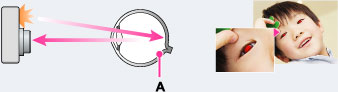
-
وضعیت
 (حساسیت بالا) را در انتخاب صحنه انتخاب کنید. (فلاش به طور خودکار بر روی [خاموش] تعیین می شود.)
-
هنگامی که چشمان سوژه به رنگ قرمز در می آید، تصویر را با [رتوش]
[تصحیح قرمزی چشم] روی فهرست انتخاب مشاهده یا با نرم افزار ضمیمه "PMB" تصحیح کنید.
-
برای پرهیز از تارشدگی تصاویر، دوربین را تا زمانی که دیافراگم آزاد شود به طور محکم نگاه دارید. تا زمانی که دیافراگم آزاد شود معمولاً یک ثانیه طول می کشد، و نیز مطمئن شوید به سوژه در خلال این دوره زمانی اجازه حرکت نداده باشید.
-
کاهش قرمزی چشم ممکن است جلوه های دلخواه را ایجاد نکند. این به تفاوت های فردی و شرایط، نظیر فاصله تا سوژه، یا اگر سوژه پیش فلاش را نبیند بستگی دارد.
-
اگر شما از کارکرد تشخیص چهره استفاده نکنید، کاهش قرمزی چشم، حتی هنگامی که [خودکار] را انتخاب می کنید کار نمی کند.
-
[کاهش قرمزی چشم] در موقعیت های ذیل بر روی [خاموش] تعیین می شود:
-
در وضعیت تمرکززدائی از پس زمینه
-
در وضعیت تصویربرداری 3D
-
هنگامی که وضعیت
 (ضد تاری در حرکت)،
  (تاريک و روشن با نگه داشتن دستى)، (حساسیت بالا)،
  (تشخیص خوراکیها)،
  (حیوان خانگی) یا
  (آتش بازی) در انتخاب صحنه انتخاب شده است.
-
هنگامی که کارکرد دیافراگم لبخند فعال شود.
