
 جستجوی عملکرد
پیمایش پانورامای 3D
-
سوئیچ وضعیت را بر روی
 (پیمایش پانوراما) قرار دهید.
-
گردونه کنترل را برای انتخاب
 (پیمایش پانورامای 3D) بچرخانید. [جزئیات]
-
یک جهت تصویربرداری را با دکمه کنترل انتخاب کنید.
-
دوربین را با انتهای سوژه ای که تصویربرداری می شود هم راستا نموده و دکمه دیافراگم را فشار دهید.
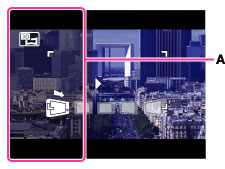
-
یک قسمت سیاه، مات (A) ممکن است ضبط نشود.
-
دوربین را با دنبال کردن نشانه روی صفحه LCD، به انتهای راهنمای (B) به آرامی حرکت دهید.
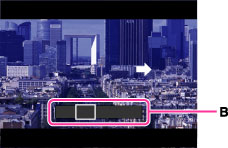

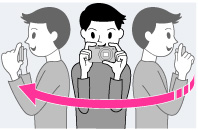
-
صحنه را تعیین نموده و دکمه دیافراگم را تا نیمه فشار دهید، به این ترتیب می توانید تمرکز، نوردهی و توازن سفیدی را قفل کنید. سپس، دکمه دیافراگم را به طور کامل به پایین فشار داده و دوربین را به آرامی حرکت دهید.
-
تصویربرداری 3D برای موقعیت های ذیل مناسب نیست:
-
هنگامی که سوژه بزرگی وجود دارد
-
سوژه های متحرک
-
هنگامی که سوژه اصلی بیش از حد به دوربین نزدیک است
-
تصاویر با تباین کم، نظیر آسمان، یک ساحل شنی، یا چمن
-
تصاویر 3D از یک فایل JPEG و یک فایل MPO تشکیل شده اند. اگر هر یک از فایل ها روی کامپیوتر شخصی شما حذف شود، دوربین ممکن است به درستی عمل نکند.
-
اگر شما نتوانید در زمان داده شده دوربین را در سرتاسر عرض سوژه به آرامی حرکت دهید، یک ناحیه خاکستری در تصویر ترکیبی ایجاد می شود. اگر این اتفاق افتاد، دوربین را برای ضبط کردن یک تصویر 3D کامل سریع تر حرکت دهید.
-
از آنجا که چندین تصویر به هم پیوند زده می شوند، قسمت پیوند زده شده به صورت هموار ضبط نخواهد شد.
-
در زیر شرایط نور کم، تصاویر ممکن است تار شوند. توصیه می شود که تصاویر را در نور روشن فضای بیرون بگیرید.
-
در زیر نورهائی که سوسو می زند، نظیر نورهای فلوئورسنت، تصویربرداری 3D ممکن است موفق نباشد.
-
اگر کل زاویه مشاهده تصویربرداری 3D و زاویه مشاهده هنگامی که AE/AF قفل شده است به شدت از نظر روشنائی، رنگ یا تمرکز متفاوت باشند، تصویربرداری موفق نخواهد بود. اگر این اتفاق افتاد، موقعیت قفل AE/AF را تغییر داده و دوباره امتحان کنید.
-
تصویربرداری 3D ممکن است در موقعیت های ذیل لغو شود:
-
دوربین را بیش از حد سریع یا بیش از حد آهسته حرکت دهید.
-
لرزش بیش از حد دوربین وجود داشته باشد.
