
 بحث العملية
تحريك بانوراما 3D
-
اضبط مفتاح الوضع إلى
 (تحريك البانوراما).
-
أدر عجلة التحكم لإختيار
 (تحريك بانوراما 3D). [تفاصيل]
-
إختر إتجاه التصوير بواسطة عجلة التحكم.
-
قم بمحاذاة الكاميرا مع نهاية الهدف المقرر تصويره واضغط زر الغالق.
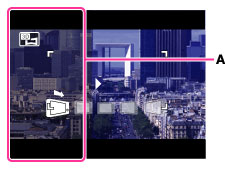
-
قد لايمكن تسجيل جزء أسود، شفاف (A).
-
قم بتحريك الكاميرا إلى نهاية الدليل (B)، باتباع البيان الظاهر على الشاشة LCD.
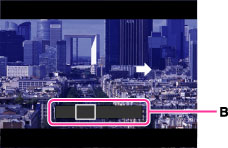

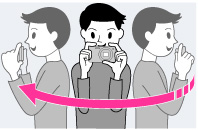
-
حدد المنظر واضغط زر الغالق لمنتصف المسافة لأسفل، بحيث يمكنك قفل التركيز البؤري، التعريض الضوئي وتوازن اللون الأبيض. بعدئذ، اضغط زر الغالق بالكامل لأسفل وحرك الكاميرا.
-
تصوير 3D يكون غير ملائم للحالات التالية:
-
عند وجود هدف كبير
-
أهداف متحركة
-
عندما يكون الموضوع الرئيسي قريباً جداً من الكاميرا
-
صور ذات تباين ضئيل، مثل السماء، شاطئ رملي أو أماكن خضراء
-
صورة 3D تتكون من ملف JPEG وملف MPO. إذا تم حذف أي من الملفين على جهاز الكمبيوتر، يمكن ألا تعمل الكاميرا بصورة صحيحة.
-
إذا لم تتمكن من تحريك الكاميرا عبر الهدف بالكامل في غضون وقت معين، تحدث منطقة رمادية في الصورة المركبة. إذا حدث هذا، قم بتحريك الكاميرا بصورة أسرع لتسجيل صورة 3D كاملة.
-
نظراً لأنه يتم توصيل صور متعددة معاً، لن يتم تسجيل الجزء الموصل بسلاسة.
-
تحت ظروف الإضاءة المنخفضة، قد تصبح الصورة غير واضحة. يوصى بتصوير الصور في ضوء خارجي ساطع.
-
تحت ظروف الإضاءة التي تخفق، مثل أضواء الفلورسنت، قد يكون تصوير 3D غير ناجح.
-
إذا اختلفت زاوية عرض اللقطة 3D بأكملها مع زاوية العرض عند قفل AE/AF بصورة كبيرة من حيث السطوع، اللون أو التركيز البؤري، سيكون التصوير غير ناجح. إذا حدث ذلك، قم بتغيير موقع قفل AE/AF وحاول مرة أخرى.
-
قد يتم الغاء تصوير 3D في الحالات التالية:
-
أنت قمت بتحريك الكاميرا بسرعة شديدة أو ببطء شديد.
-
هناك اهتزاز شديد في الكاميرا.
