

- Halaman Atas >
- Menonton TV >
- Menampilkan gambar kiri-dan-kanan (P&P)
Menampilkan gambar kiri-dan-kanan (P&P)
Gambaran Umum
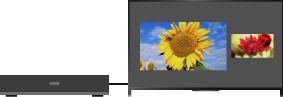
Anda dapat melihat dua gambar (kiri dan kanan) secara bersamaan (misalnya, perangkat yang tersambung dan program TV).
Langkah-langkah
Tekan tombol OPTIONS, lalu pilih [Dua Gambar] → [P&P].
Tekan
 /
/ untuk mengubah output audio antara dua gambar.
(Saat menggunakan Remote Control Touchpad, geser ke kiri/kanan untuk mengubah output audio.)
Gambar yang disorot dapat didengarkan.
Untuk keluar dari mode P&P, tekan tombol RETURN.
Untuk mengubah ukuran gambar
Tekan tombol  /
/ berulang kali untuk mengubah ukuran.
(Saat menggunakan Remote Control Touchpad, geser ke atas/bawah secara berulang untuk mengubah ukuran.)
Gabungan Dua Gambar yang Tersedia
(Kiri dan kanan, atau sebaliknya)
- Program digital dan input video
- Program digital dan input komponen
- Program digital dan input (format video) HDMI
- Program analog dan input (format video) HDMI
- Input video dan input (format video) HDMI
Catatan
- Fungsi ini tidak tersedia dengan sinyal format PC.
- Jika dua gambar dengan sinyal frekuensi vertikal yang berbeda (misalnya, gambar kiri dengan 24p dan gambar kanan dengan 60i) ditampilkan bersebelahan, pergerakan gambar kanan yang halus dapat berkurang.
