

- Halaman Atas >
- Mengonfigurasi Berbagai Pengaturan >
- Mengatur ukuran/posisi layar
Mengatur ukuran/posisi layar
Gambaran Umum
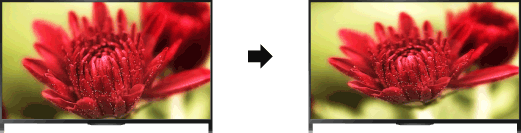
Anda dapat mengatur ukuran dan posisi layar sesuai dengan preferensi Anda.
Langkah-langkah
Tekan tombol HOME, lalu pilih
 [Pengaturan].

Pilih
 [Tampilan] → [Layar] → opsi yang diinginkan.
Opsi yang Tersedia (untuk input selain PC)
- [Input Target]
- Menggunakan pengaturan layar kustom ke input saat ini atau ke memori umum yang dibagi-pakai dengan input lain.
- [Mode Lebar]
- [Zoom Lebar]: Memperbesar gambar, mempertahankan gambar asli semaksimal mungkin.
[Normal]: Untuk sumber asli 4:3, tampilkan gambar 4:3 dalam ukuran aslinya, dengan bilah samping untuk memenuhi layar 16:9. Untuk sumber asli 16:9, tampilkan gambar 4:3 yang telah dilebarkan secara horizontal ke 16:9, dalam format 4:3.
[Penuh]: Memperbesar gambar secara horizontal untuk memenuhi layar jika sinyal input 4:3. Jika sinyal input 16:9 (sumber Definisi-tinggi), pilih opsi ini untuk menampilkan gambar 16:9 dalam ukuran aslinya.
[Zoom]: Menampilkan gambar 16:9 yang telah diubah ke format kotak surat 4:3, pada rasio aspek yang benar.
[14:9]: Menampilkan gambar 14:9 pada perbandingan yang benar. Sebagai hasilnya, bilah samping ditampilkan di layar. ([14:9] tersedia tergantung kawasan/negara Anda.)
[Teks gambar]: Memperbesar gambar secara horizontal, sambil menyesuaikan teks gambar di layar.
Jika input komponen (480p) dipilih dan [Pilihan Latar] diatur ke [Game] atau [Grafis], opsi yang tersedia berubah ke [Bagus-Normal]/[Bagus-Penuh]/[Game Portabel 1]/[Game Portabel 2].
[Bagus-Normal]: Menampilkan gambar 4:3 dalam ukuran aslinya. Bilah samping ditampilkan untuk memenuhi layar 16:9.
[Bagus-Penuh]: Melebarkan gambar 4:3 secara horizontal, untuk memenuhi layar 16:9.
[Game Portabel 1]: Melebarkan gambar game berbingkai hitam dari PlayStation®Portable.
[Game Portabel 2]: Melebarkan gambar berbingkai hitam (misalnya, browser) dari PlayStation®Portable. - [Lebar Otomatis]
- Secara otomatis mengubah [Mode Lebar] untuk menyesuaikan sinyal input.
- [Default 4:3]
- Mengatur format layar default untuk sinyal input 4:3.
- [Area Tampilan Otomatis]
- Menyesuaikan gambar secara otomatis ke area tampilan yang paling tepat.
- [Area Tampilan]
- [Piksel Penuh]: Menampilkan gambar asli jika sebagian gambar terpotong.
[+1]: Menampilkan gambar dengan area tampilan maksimal TV.
[Normal]: Menampilkan gambar dengan ukuran yang disarankan.
[-1]: Memperbesar gambar.
([Piksel Penuh] hanya tersedia jika sinyal input 1080i/1080p dan [Mode Lebar] diatur ke [Penuh].) - [Posisi Layar]
- Menyesuaikan posisi vertikal dan posisi horizontal gambar.
Posisi vertikal tidak bisa disesuaikan jika [Mode Lebar] diatur ke [Zoom Lebar], [Normal] atau [Penuh]. - [Ukuran Vertikal]
- Menyesuaikan ukuran vertikal gambar.
Fungsi ini tidak tersedia jika [Mode Lebar] diatur ke [Normal] atau [Penuh].
Opsi yang Tersedia (untuk input PC)
- [Reset]
- Mengatur ulang pengaturan layar PC ke pengaturan pabrik.
- [Mode Lebar]
- [Normal]: Menampilkan gambar asli.
[Penuh 1]: Memperbesar gambar untuk memenuhi area tampilan dengan mempertahankan gambar asli.
[Penuh 2]: Memperbesar gambar untuk memenuhi area tampilan.
