

- Halaman Atas >
- Menonton TV >
- Menonton dalam 3D
Menonton dalam 3D
(※Fungsi ini tersedia tergantung model/kawasan/negara Anda.)
Gambaran Umum
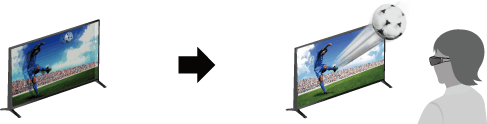
Anda dapat merasakan hiburan 3D yang memukau, seperti game 3D stereoskopik dan Disk 3D Blu-ray.
Untuk menonton dalam format 3D, sambungkan perangkat yang kompatibel dengan 3D langsung ke TV dengan kabel HIGH SPEED HDMI resmi yang ada logo HDMI-nya.
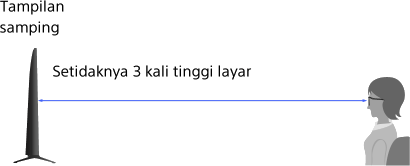
Kisaran jarak yang disarankan untuk melihat gambar 3D
Jika jarak untuk melihat tidak sesuai, gambar akan terlihat menjadi dua. Sebaiknya duduk langsung di depan TV.
Tip
- Jika Anda membeli Kacamata 3D Pasif opsional, pilihlah model TDG-500P.
Langkah-langkah
Tampilkan konten untuk dilihat dengan efek 3D di layar TV.
Kenakan Kacamata 3D Pasif.
Jika efek 3D tidak diperoleh, lakukan langkah-langkah berikut.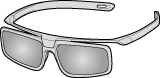
Tekan tombol 3D untuk menampilkan layar [Tampilan 3D].
(Saat menggunakan Remote Control Touchpad, tekan Bilah Kontrol ( ), geser touchpad untuk menyorot tombol 3D, lalu tekan touchpad untuk memilih.)
Tekan tombol 3D berulang kali untuk memilih mode [Tampilan 3D] yang sesuai dengan konten yang ditampilkan.
(Saat menggunakan Remote Control Touchpad, tekan Bilah Kontrol (), geser touchpad untuk menyorot tombol 3D, tekan touchpad, geser touchpad untuk menyorot mode [Tampilan 3D] yang diinginkan, lalu tekan touchpad.)
[3D (Bersebelahan)]: Menampilkan gambar secara bersebelahan dalam 3D.
[3D (Atas-Bawah)]: Menampilkan gambar atas-bawah dalam 3D.
[2D (Hanya-Kiri)]: Jika gambar yang sama ditampilkan bersebelahan, gambar yang sebelah kiri ditampilkan dengan diperluas, dalam 2D.
[2D (Hanya-Atas)]: Jika gambar yang sama ditampilkan atas-bawah, gambar di bagian atas ditampilkan dengan diperluas, dalam 2D.
Tergantung pada sinyal input atau format, [3D (Bersebelahan)]/[3D (Atas-Bawah)]/[2D (Hanya-Kiri)]/[2D (Hanya-Atas)] mungkin tidak dapat dipilih.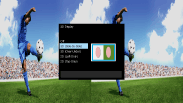
Untuk kembali ke sumber yang terakhir dilihat, tekan tombol HOME dua kali.
Untuk keluar dari Menu 3D, tekan tombol RETURN.
Untuk menonaktifkan efek 3D
Tekan tombol 3D berulang kali untuk memilih [Off] di [Tampilan 3D].
(Saat menggunakan Remote Control Touchpad, tekan Bilah Kontrol (), geser touchpad untuk menyorot tombol 3D, tekan touchpad, geser touchpad untuk menyorot [Off] di [Tampilan 3D], lalu tekan touchpad.)
Untuk menggunakan mode SimulView™
(Ketersediaan fungsi ini tergantung pada model TV Anda.)
TV ini memiliki fitur SimulView™. Saat menggunakan fitur ini, hanya gunakan kacamata khusus untuk SimulView™.
Dengan SimulView™, dua pemain bisa melihat gambar layar yang terpisah dalam mode layar penuh saat sedang memainkan game yang sama di layar bersama. Gambar ditampilkan dalam format 2D. Untuk menggunakan fitur ini, perangkat lunak game harus mendukung SimulView™.
Untuk menyesuaikan pengaturan 3D
Anda dapat menyesuaikan pengaturan 3D berikut.
Tekan tombol HOME, pilih  [Pengaturan] →
  [Tampilan] → [Pengaturan 3D] → opsi yang diinginkan.
- [Tampilan 3D]
- Membuka [Tampilan 3D] untuk mengubah mode tampilan.
- [3D Otomatis]
- Pilih [Otomatis] untuk otomatis mengubah ke mode tampilan 3D saat sinyal 3D terdeteksi.
Pilih [Off] agar mode tampilan 3D tidak otomatis dipilih.
Tergantung pada sinyal input atau format, mode tampilan 3D mungkin tidak beralih secara otomatis.
Jika ini yang terjadi, tekan tombol 3D untuk memilih mode tampilan 3D secara manual.
(Saat menggunakan Remote Control Touchpad, tekan Bilah Kontrol (), geser touchpad untuk menyorot tombol 3D, lalu tekan touchpad untuk memilih.)
- [Pemberitahuan Sinyal 3D]
- Memberi tahu saat sinyal 3D terdeteksi.
Catatan
- Jika [Tampilan 3D] diatur ke [Off], mode SimulView™ tidak dapat digunakan.
- Tergantung gambarnya, salah satu pemain bisa melihat gambar yang dilihat pemain lain saat menggunakan mode SimulView™.
- Efek 3D hanya tersedia saat gambar ditampilkan dalam layar penuh.
- Sudut dan jarak melihat yang disarankan dapat berbeda-beda tergantung pada lokasi TV dan kondisi ruangan.
- Pemeliharaan kacamata Anda
- - Usap kacamata dengan lembut menggunakan kain halus.
- - Noda yang membandel dapat dihilangkan dengan kain yang sedikit dibasahi dengan sabun lembut dan air hangat.
- - Jika menggunakan kain yang telah diberi bahan kimia, pastikan untuk mengikuti instruksi yang ada pada kemasan.
- - Jangan pernah menggunakan larutan seperti pengencer cat, alkohol atau benzena untuk membersihkan.
