


- بالای صفحه >
- در حال تماشای تلویزیون >
- ویژگی 3D
ویژگی 3D
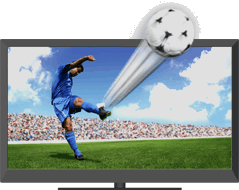
مشاهده گرافیک ها و تصاویر 3D (سه بعدی) را با استفاده از عینک 3D برای شما امکان پذیر می کند.
این ویژگی به شما امکان می دهد سرگرمی های 3D قدرتمند، مانند بازیهای سه بعدی 3D و دیسک های اشعه آبی 3D را تجربه کنید.
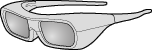
عینک سه بعدی را روشن کنید، سپس برای تماشای محتوای 3D آن را به چشم بزنید.

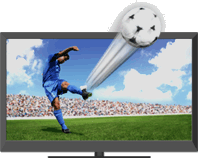
- جلوه 3D فقط هنگامی که عکس ها به صورت تمام صفحه نمایش داده شوند ارائه داده می شود.
- بینندگان دیگر نیز می توانند با استفاده از عینک 3D از محتوای 3D لذت ببرند.
- بسته به مدل تلویزیون، عینک 3D به عنوان یک وسیله جانبی اختیاری، ارائه شده یا در دسترس می باشد. در برخی از مناطق/کشورها، ممکن است عینک 3D در دسترس نباشد.
- عینک های 3D TDG-BR250 ممکن است در همه مناطق/کشورها در دسترس نباشد. اگر در دسترس نیست، از سایر عینک های 3D سازگار استفاده کنید.
- اگر [Motionflow] بر روی گزینه دیگری به جز [خاموش] تنظیم شود، ممکن است زمانی که پردازش تصویر برای کوچک کردن چشمک زن تصویر استفاده می شود حرکت آهسته تصویر متوقف شود. در چنین حالتی، [Motionflow] را بر روی [خاموش] تنظیم کنید تا تصویر اصلی نشان داده شود.
مشاهده تصاویر زیر به صورت 3D
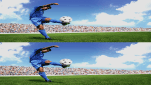
| تصویر 2D معمولی | دو تصویر در کنار یکدیگر | دو تصویر در بالای یکدیگر |
|---|---|---|
 |
 |
 |
-
3D را فشار دهید تا منوی 3D نمایش داده شود.
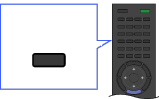 3D
3D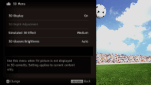
-
3D را برای جابجایی بین حالت های [نمایش 3D] مکرراً فشار دهید.
[3D شبیه سازی شده]: تصاویر 2D معمولی را در حالت 3D شبیه سازی شده را نمایش می دهد.
[پهلو به پهلو]: تصاویر کنار یکدیگر را به صورت 3D نمایش می دهد.
[رو-زیر]: تصاویری که در بالای یکدیگر هستند را به صورت 3D نمایش می دهد.
[خاموش] : تصاویر را همانگونه که هستند نشان می دهد.
RETURN را فشار دهید تا از منوی 3D خارج شوید.
- جلوه 3D شبیه سازی شده ممکن است برای بعضی از منابع تصویر کمتر مشخص باشد.
- جلوه 3D شبیه سازی شده مشاهده شده ممکن است از شخصی به شخص دیگر متفاوت باشد.
- حالت نمایش 3D شبیه سازی شده به طور خودکار پس از یک ساعت فعالیت به حالت نمایش 2D باز می گردد.
مشاهده محتوای 3D بصورت 2D
3D را فشار دهید تا منوی 3D نمایش داده شود.
3D را فشار دهید تا [خاموش] در [نمایش 3D] انتخاب شود.
RETURN را فشار دهید تا از منوی 3D خارج شوید.
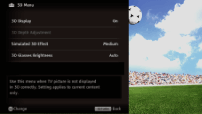
- وقتی یک سیگنال 3D شناسایی شود، حالت نمایش 3D به طور خودکار انتخاب می شود.
- برای جلوگیری از انتخاب خودکار حالت نمایش 3D هنگامی که یک سیگنال 3D شناسایی شد، HOME را فشار داده و سپس

 [نمایش] [تنظیمات 3D] [3D خودکار] [خاموش] را انتخاب کنید.
دامنه ارتباط فرستنده همگام 3D و عینک 3D
زاویه و فاصله دید توصیه شده در تصاویر نشان داده شده است. برای لذت بردن از بهترین جلوه 3D، موقعیت دید برگزیده باید در محدوده ای که فرستنده همگام 3D کار می کند نگه داشته شود.
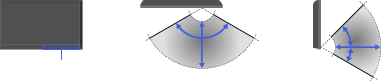
- زاویه و فاصله دید توصیه شده ممکن است بسته به محل تلویزیون و شرایط اتاق متفاوت باشد.
- هیچ چیزی در مقابل فرستنده همگام 3D قرار ندهید. زیرا ممکن است روی عملکرد آن تأثیر بگذارد.
- سیگنال های بین فرستنده همگام 3D و عینک 3D در صورتی که یک دستگاه مادون قرمز در نزدیکی تلویزیون استفاده شود ممکن است قطع شود.
منوی 3D
تنظیمات زیر را می توانید از منوی 3D تنظیم کنید.
3D را فشار داده و سپس تنظیم دلخواه گزینه دلخواه را انتخاب کنید.
- نمایش 3D
- هنگامی که تصاویر 3D نمایش داده می شوند:
بین حالت های نمای 3D و 2D تغییر وضعیت دهید.
هنگامی که تصاویر غیر 3D نمایش داده می شوند:
[3D شبیه سازی شده]: تصاویر 2D معمولی را در حالت 3D شبیه سازی شده نمایش می دهد.
[پهلو به پهلو]: تصاویر کنار یکدیگر را به صورت 3D نمایش می دهد.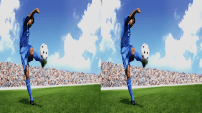

- دو تصویر تقریباً یکسان برای دید 3D کنار هم نمایش داده می شود.
[رو-زیر]: تصاویری که در بالای یکدیگر هستند را به صورت 3D نمایش می دهد.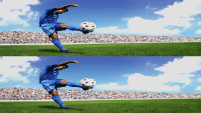
- دو تصویر تقریباً یکسان را برای دید 3D به صورت یکی در بالای دیگری نمایش می دهد.
[خاموش] : تصاویر را همانگونه که هستند نشان می دهد. - تنظیم عمق 3D
- عمق تصاویر 3D را در صفحه تنظیم می کند.
- فقط برای محتوا با سیگنال های 3D موجود است.
- برای استفاده عادی، انتخاب [0] توصیه می شود.
- بسته به تنظیمات ممکن است جلوه 3D کمتر مشخص باشد.
- جلوه 3D شبیه سازی شده
- هنگامی که تصاویر 2D را در نمای حالت 3D شبیه سازی شده نمایش می دهید، جلوه 3D را افزایش/کاهش می دهد.
- روشنایی شیشه 3D
- هنگام استفاده از حالت نمایش 3D، روشنایی تصویر را تنظیم می کند.
- با انتخاب [اتوماتیک]، روشنایی تصویر از طریق عینک 3D به طور خودکار با توجه به تنظیم [حالت تصویر] تنظیم می شود.
