


- بالای صفحه >
- ویژگی های تلویزیون "BRAVIA" >
- Skype آماده
Skype آماده
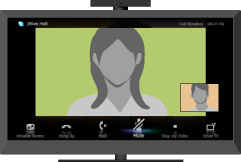
با استفاده از وب کم تلویزیون سازگار و اتصال اینترنت، از تماس های صوتی و تصویری رایگان Skype™ به Skype لذت ببرید.
Skype به شما امکان می دهد تا به راحتی از درون اتاق خود تماس های رایگان صوتی و تصویری برقرار کنید. با اتصال دوربین و میکروفن اختیاری CMU-BR100، از تماس های ویدیویی در صفحه گسترده لذت ببرید. توجه داشته باشید که به یک اتصال اینترنتی ثابت نیاز است.
از حساب فعلی Skype خود می توانید استفاده کرده یا یک حساب جدید را در تلویزیون ایجاد کنید. [Skype] را در منوی [برنامه های کاربردی] انتخاب کرده، دوربین تلویزیون را متصل کرده، وارد سیستم شوید و از درون اتاق خود از تماس های تصویری در صفحه ای گسترده لذت ببرید.
اگر می خواهید با دوستی تماس بگیرید که در Skype نیست، با برقراری تماس با خطوط ثابت تلفن یا تلفن همراه آنها از طریق Skype در هزینه ها صرفه جویی کنید.
- برای استفاده از این ویژگی، تلویزیون باید به اینترنت متصل باشد.
- برای کسب اطلاعات بیشتر درباره Skype، از
http://www.Skype.com/ دیدن کنید. - امکان برقراری تماس با شماره های اضطراری وجود ندارد. Skype جایگزین تلفن نیست و امکان استفاده از آن برای برقراری تماس های اضطراری وجود ندارد.
- در حین استفاده از سایر برنامه ها، امکان استفاده از Skype وجود ندارد.
- استفاده از یک اتصال شبکه بی سیم ممکن است باعث از بین رفتن کیفیت صدا و تصویر شود.
- دوربین و میکروفن اختیاری را مستقیماً با استفاده از درگاه USB تلویزیون متصل کنید. اتصال را از طریق هاب USB برقرار نکنید.
- برقراری تماس های صوتی و تصویری با سایر افراد موجود در Skype رایگان است. برای استفاده از سایر خدمات Skype مانند تماس های کم هزینه با تلفن های همراه و تلفن های ثابت، به اعتبار Skype یا اشتراک نیاز خواهید داشت.
- Skype یک علامت تجاری Skype Limited یا شرکت های وابسته به آن است. این محصول/برنامه توسط Skype Limited، Skype Communications S.a.r.l. یا هر یک از شرکت های وابسته بررسی، تأیید نشده است یا مورد تأیید و تضمین آنها نیست.
- This product includes SkypeKit Version 3. Copyright 2003-2010, Skype Limited. Patents Pending. Skype, associated trade marks and logos and the “S” symbol are trade marks of Skype Limited.
- در صورت استفاده از میکروفن در مکان های پر سر و صدا، ممکن است کیفیت صدا از بین برود.
نحوه استفاده از Skype در تلویزیون
- استفاده از Skype در حین تماشای تلویزیون
-
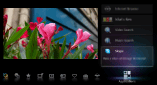
با صفحه منوی نمایش داده شده در سمت راست، می توانید حتی هنگام تماشای تلویزیون، Skype را راه اندازی کنید.
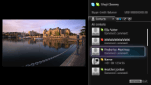
با انتخاب یک مخاطب از لیست مخاطبین یا تاریخچه، می توانید تماس Skype را به سادگی برقرار کنید.
- دریافت یک تماس هنگام تماشای تلویزیون
-
یک پنجره پیام نمایش داده می شود که اعلام کننده یک تماس ورودی است و به شما امکان می دهد تا به تماس پاسخ دهید.

اتصال یک دوربین و میکروفن اختیاری CMU-BR100
دوربین را به بالا (یا پشت) تلویزیون وصل کرده و سپس سیم USB را به درگاه USB تلویزیون متصل کنید.
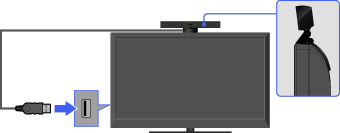
- دوربین و میکروفن صدای شما را ضبط می کنند.
ایجاد حساب Skype (تنها زمانی لازم است که هنوز حسابی را ایجاد نکرده باشید)
HOME را فشار داده و سپس

 [Skype] را انتخاب کنید.
برای ایجاد حساب خود، دستورالعمل های روی صفحه را دنبال کنید.
نکاتی درباره نمادهای وضعیت در لیست خانه
با انتخاب [Skype] در [برنامه های کاربردی] در لیست خانه، یک نماد وضعیت در کنار [Skype] نشان داده می شود که نشان دهنده وضعیت حساب Skype شماست. هر نماد وضعیت نشان دهنده این موارد است:
 : خطای ورود به برنامه،
  : آنلاین،
  : دور از دسترس،
  : مزاحم نشود،
  : غیر قابل مشاهده
برقراری تماس
به چندین روش مختلف می توانید تماس های صوتی و تصویری را برقرار کنید.
- از طریق لیست مخاطبین Skype
-
یک مخاطب یا شماره تلفن را از لیست مخاطب انتخاب کنید.
HOME را فشار داده و سپس [Skype] [Contacts] مخاطب/شماره تلفن مورد نظر جهت برقراری تماس [Video Call]/[Voice Call] را انتخاب کنید.

- بعد از شماره گیری یک شماره تلفن، یا یافتن یک مخاطب از دایرکتوری Skype، می توانید مخاطبین را از تاریخچه تماس به لیست مخاطب اضافه کنید.
- نمادهای وضعیت: یک نماد وضعیت در کنار مخاطبین نمایش داده می شود، از این رو متوجه می شوید که آیا آنها برای برقراری مکالمه در دسترس هستند یا خیر. در لیست زیر، قابلیت دسترسی به آنها نشان داده شده است:
: آنلاین، : دور از دسترس، : مزاحم نشوید، : آفلاین،  : آفلاین (در حالی که انتقال تماس فعال است)،
  : مخاطب تلفن،
  : آفلاین (در حالی که تماس صوتی فعال است)،
  : اعتبار هنوز تأیید نشده است
- استفاده از لیست تاریخچه تماس
-
یک مخاطب یا شماره تلفن را از لیست تاریخچه تماس انتخاب کنید.
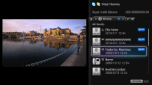
HOME را فشار داده و سپس [Skype] [History] مخاطب/شماره تلفن مورد نظر جهت برقراری تماس [Video Call]/[Voice Call] را انتخاب کنید.
- نمادهای موجود در لیست تاریخچه، نشان دهنده موارد زیر هستند:
 : تماس بدون پاسخ،
  : تماس ورودی،
  : تماس خروجی،
  : پست صوتی،
  : درخواست تأیید اعتبار
- نمادهای موجود در لیست تاریخچه، نشان دهنده موارد زیر هستند:
- شماره گیری یک شماره تماس
-
شماره تلفن را با استفاده از صفحه شماره گیری وارد کنید.
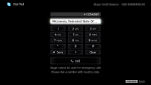
- HOME را فشار داده و سپس [Skype] [Tools] [Call Phone Number] را انتخاب کنید.
- یک شماره تلفن را وارد کرده و سپس [Call] را انتخاب کنید.
- HOME را فشار داده و سپس
- افزودن دوستان جدید Skype به لیست مخاطبین
- دایرکتوری Skype را با وارد کردن نام Skype، نام کامل یا آدرس ایمیل شخص مورد نظر جهت تماس جستجو کنید.
- HOME را فشار داده و [Skype] [Tools] [Find Contacts] را انتخاب کنید.
- یک نام Skype، نام کامل یا آدرس ایمیل را وارد کرده و سپس [Search] مخاطب/شماره تلفن مورد نظر جهت تماس [Video Call]/[Voice Call] را انتخاب کنید.
- HOME را فشار داده و
دریافت یک تماس
حتی هنگام تماشای تلویزیون یا مشاهده سایر برنامه ها می توانید تماس دریافت کنید.
وقتی صفحه زیر، یک پیام ورودی را به شما اعلان می کند، [Video Call] یا [Voice Call] را برای پاسخگویی انتخاب کنید.

- هنگام استفاده از یک برنامه دیگر، یک اعلان تماس ورودی در حالت تمام صفحه نمایش داده می شود.
ویژگی ها/گزینه ها
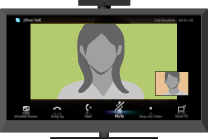
از نوار منوی موجود در پایین صفحه برای تمام گزینه ها استفاده کنید.
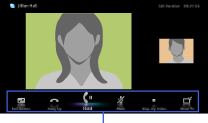
- برای ایجاد بهترین کیفیت صدا در حین تماس Skype، بجای استفاده از سیستم صوتی خارجی، از بلندگوهای داخلی تلویزیون استفاده کنید. برای استفاده از بلندگوهای تلویزیون، OPTIONS را فشار دهید و سپس [Speakers] [TV Speakers] را انتخاب کنید.
- هنگامی که شخص مقابل به صورت تمام صفحه نمایش داده می شود، می توانید با فشردن
 ، نوار منو را نمایش داده یا پنهان کنید.
